Domain veranstaltungsstaette.de kaufen?
Wir ziehen mit dem Projekt
veranstaltungsstaette.de um.
Sind Sie am Kauf der Domain
veranstaltungsstaette.de interessiert?
domain@kv-gmbh.de · 0541-91531010
Domain veranstaltungsstaette.de kaufen?
Was sind Gitternetzlinien?
Gitternetzlinien sind Linien, die ein regelmäßiges Raster oder Gitter bilden, um den Raum in gleichmäßige Abschnitte zu unterteilen. Sie dienen dazu, den Raum zu strukturieren und Orientierungspunkte zu schaffen. Gitternetzlinien werden häufig in der Geometrie, Kartografie, Architektur und technischen Zeichnungen verwendet, um Objekte präzise zu positionieren und zu messen. Sie helfen dabei, Symmetrie, Proportionen und Abstände zu visualisieren und zu überprüfen. In der digitalen Bildbearbeitung werden Gitternetzlinien oft als Hilfsmittel verwendet, um Objekte zu platzieren und auszurichten. **
Wie kann ich Gitternetzlinien ausblenden?
Um Gitternetzlinien in einem Diagramm auszublenden, musst du zuerst das Diagramm auswählen. Anschließend kannst du in den Diagrammoptionen die Gitternetzlinien deaktivieren. Je nachdem, welche Software oder Anwendung du verwendest, kann der genaue Prozess variieren. Normalerweise findest du die Option, um Gitternetzlinien auszublenden, in den Einstellungen oder Formatierungsmöglichkeiten des Diagramms. Wenn du Schwierigkeiten hast, die Gitternetzlinien auszublenden, kannst du auch in der Hilfe oder den Support-Dokumentationen der jeweiligen Software nach Anleitungen suchen. **

Ähnliche Suchbegriffe für Gitternetzlinien
Top-Angebote
Produkte zum Begriff Gitternetzlinien:
-
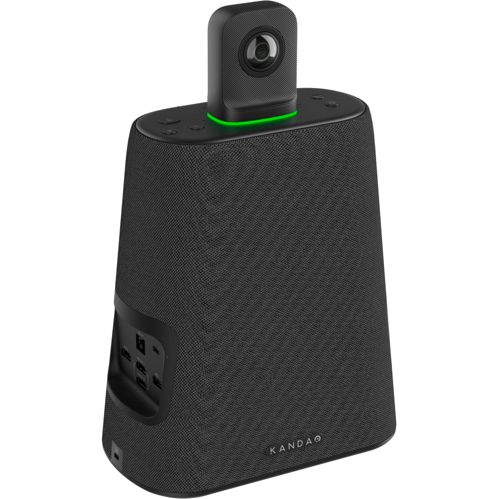
KanDao Meeting Utlra Standard 4K 360 AI video conference camera360-Grad-Kamera - 4K HDR 360° Video (3840×2160 @ 30 fps), zwei 195°-Fisheye-Objektive mit 360°-Raumabdeckung, AI Detection Algorithm 4.0 für die Sprecherverfolgung (±15° Genauigkeit), eingebautes Android OS (Standalone-Modus ohne PC), Vollduplex-Audiosystem, acht omnidirektionale Mikrofone, 10 W Hi-Fi-Lautsprecher, Reichweite der Spracherkennung 5,5 m, AI-Unterdrückung von Umgebungsgeräuschen, 8-Kern-CPU, 4-Kern-GPU, 6 TOPS NPU, USB-C-Anschluss / HDMI IN / 2× HDMI OUT / 1Gbps LAN / Wi-Fi 6 / 5G Hotspot, Unterstützung von Ignorierzonen und Maskierung sensibler Bereiche 360 Kamera KanDao Meeting Ultra Standard 4K 360 AI VideokonferenzkameraKandao Meeting Ultra Standard ist eine vollständig eigenständige 4K-360°-Videokonferenzkamera, die auf zwei Fischaugenobjektiven1599,00 €*Versand: 4,99 €Sichere Weiterleitung zum Anbieter
-
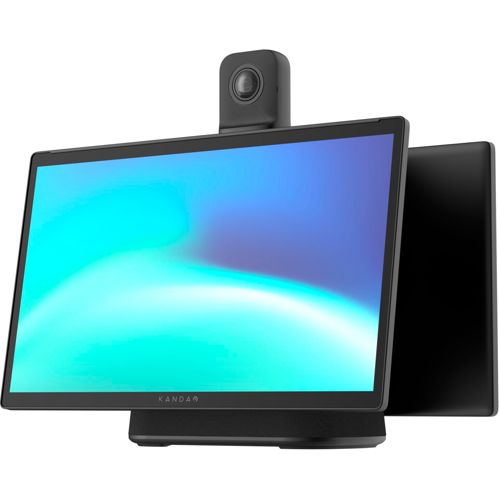
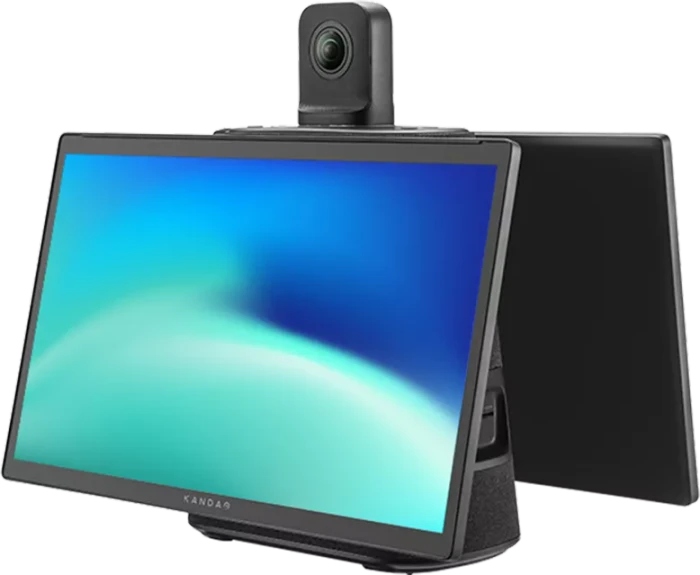
KanDao Meeting Ultra 4K 360 AI video conference camera with Dual touchscreen360-Grad-Kamera - - 4K HDR 360°-Video mit 30 FPS, zwei Panorama-4K-Kameras mit 360°-Abdeckung, zwei 15,6-Zoll-FHD-Touchscreens (10 Punkte), AI Detection Algorithm 4.0 zur Sprecherverfolgung, acht omnidirektionale Mikrofone, 10-W-Hi-Fi-Lautsprecher, Sprachaufnahmeradius 5,5 m, Vollduplex-Audio mit Rausch- und Echounterdrückung, 8-Kern-CPU / 4-Kern-GPU / 6 TOPS NPU, integriertes Android-Betriebssystem, USB-C-Anschluss / HDMI IN / 2× HDMI OUT / LAN / Wi-Fi / Bluetooth. 360 Kamera KanDao Meeting Ultra 4K 360 AI Videokonferenzkamera mit Dual TouchscreenKandao Meeting Ultra ist eine hochwertige, eigenständige Konferenzstation mit einer 360°-Kamera, die in 4K HDR aufnim3299,00 €*Versand: 4,99 €Sichere Weiterleitung zum Anbieter


-
Wie kann ich Gitternetzlinien drucken?
Um Gitternetzlinien beim Drucken einzufügen, musst du normalerweise die Einstellungen in deinem Druckprogramm anpassen. In den meisten Druckertreibern gibt es eine Option, um Gitternetzlinien oder Rasterlinien hinzuzufügen. Du kannst auch spezielle Software verwenden, die das Hinzufügen von Gitternetzlinien ermöglicht. Alternativ kannst du auch in deinem Grafikprogramm Gitternetzlinien manuell einfügen, bevor du das Dokument druckst. Stelle sicher, dass du die Gitternetzlinien in einer leichten Farbe oder mit einem dünnen Linienstil druckst, damit sie nicht zu dominant sind. **
-
Wie kann man Gitternetzlinien löschen?
Um Gitternetzlinien in einem Dokument zu löschen, können Sie die Funktion "Gitternetzlinien anzeigen" deaktivieren. Dies kann je nach Programm unterschiedlich sein, aber normalerweise finden Sie diese Option in den Einstellungen oder im Menü "Ansicht". Alternativ können Sie auch die Gitternetzlinien auswählen und die Löschtaste auf Ihrer Tastatur drücken. **
-
Wie kann man Gitternetzlinien drucken?
Um Gitternetzlinien zu drucken, können Sie eine Tabellenkalkulationssoftware wie Microsoft Excel oder Google Sheets verwenden. Erstellen Sie eine Tabelle mit den gewünschten Gitternetzlinien und passen Sie die Zellengröße an. Anschließend können Sie die Tabelle ausdrucken und die Gitternetzlinien werden auf dem gedruckten Blatt sichtbar sein. **
-
Wie entferne ich Gitternetzlinien in Word?
Um Gitternetzlinien in Word zu entfernen, musst du zuerst sicherstellen, dass du im Register "Layout" bist. Dort findest du die Option "Gitternetzlinien anzeigen" unter "Tabelle anzeigen". Wenn du diese Option deaktivierst, sollten die Gitternetzlinien verschwinden. Alternativ kannst du auch die Tabelle markieren, auf "Tabellentools" klicken und dann "Rahmenlinien" deaktivieren. Dadurch werden die Gitternetzlinien ebenfalls entfernt. Es ist wichtig zu beachten, dass das Entfernen der Gitternetzlinien die Struktur der Tabelle nicht verändert, sondern nur die Anzeige beeinflusst. **


Wo finde ich Gitternetzlinien in Word?
In Word findest du Gitternetzlinien unter dem Register "Layout". Dort klickst du auf "Richtlinien" und wählst dann "Rasterlinien und Führungslinien anzeigen" aus. Dadurch werden Gitternetzlinien auf deinem Dokument angezeigt, die dir beim Ausrichten von Objekten helfen. Du kannst auch die Abstände und Farben der Gitternetzlinien anpassen, um sie besser sichtbar zu machen. Gitternetzlinien sind besonders nützlich, wenn du präzise Layouts erstellen möchtest oder Objekte genau positionieren musst. **
Wie entferne ich Gitternetzlinien in Excel?
Um Gitternetzlinien in Excel zu entfernen, klicken Sie auf die Registerkarte "Ansicht" in der Menüleiste. Dort finden Sie die Option "Gitternetzlinien". Wenn Sie diese deaktivieren, werden die Gitternetzlinien ausgeblendet. Eine alternative Methode ist es, mit der rechten Maustaste auf eine Zelle zu klicken und im Kontextmenü die Option "Zellen formatieren" auszuwählen. Dort können Sie unter dem Register "Rahmen" die Gitternetzlinien entfernen. Sie können auch die Tastenkombination "Strg + Umschalt + L" verwenden, um die Gitternetzlinien ein- oder auszublenden. **
Top-Angebote
Produkte zum Begriff Gitternetzlinien:
-
KanDao Meeting Utlra Standard 4K 360 AI video conference camera360-Grad-Kamera - 4K HDR 360° Video (3840×2160 @ 30 fps), zwei 195°-Fisheye-Objektive mit 360°-Raumabdeckung, AI Detection Algorithm 4.0 für die Sprecherverfolgung (±15° Genauigkeit), eingebautes Android OS (Standalone-Modus ohne PC), Vollduplex-Audiosystem, acht omnidirektionale Mikrofone, 10 W Hi-Fi-Lautsprecher, Reichweite der Spracherkennung 5,5 m, AI-Unterdrückung von Umgebungsgeräuschen, 8-Kern-CPU, 4-Kern-GPU, 6 TOPS NPU, USB-C-Anschluss / HDMI IN / 2× HDMI OUT / 1Gbps LAN / Wi-Fi 6 / 5G Hotspot, Unterstützung von Ignorierzonen und Maskierung sensibler Bereiche 360 Kamera KanDao Meeting Ultra Standard 4K 360 AI VideokonferenzkameraKandao Meeting Ultra Standard ist eine vollständig eigenständige 4K-360°-Videokonferenzkamera, die auf zwei Fischaugenobjektiven1599,00 €*Versand: 4,99 €Sichere Weiterleitung zum Anbieter
-
Was sind Gitternetzlinien?
Gitternetzlinien sind Linien, die ein regelmäßiges Raster oder Gitter bilden, um den Raum in gleichmäßige Abschnitte zu unterteilen. Sie dienen dazu, den Raum zu strukturieren und Orientierungspunkte zu schaffen. Gitternetzlinien werden häufig in der Geometrie, Kartografie, Architektur und technischen Zeichnungen verwendet, um Objekte präzise zu positionieren und zu messen. Sie helfen dabei, Symmetrie, Proportionen und Abstände zu visualisieren und zu überprüfen. In der digitalen Bildbearbeitung werden Gitternetzlinien oft als Hilfsmittel verwendet, um Objekte zu platzieren und auszurichten. **
-
Wie kann ich Gitternetzlinien ausblenden?
Um Gitternetzlinien in einem Diagramm auszublenden, musst du zuerst das Diagramm auswählen. Anschließend kannst du in den Diagrammoptionen die Gitternetzlinien deaktivieren. Je nachdem, welche Software oder Anwendung du verwendest, kann der genaue Prozess variieren. Normalerweise findest du die Option, um Gitternetzlinien auszublenden, in den Einstellungen oder Formatierungsmöglichkeiten des Diagramms. Wenn du Schwierigkeiten hast, die Gitternetzlinien auszublenden, kannst du auch in der Hilfe oder den Support-Dokumentationen der jeweiligen Software nach Anleitungen suchen. **
-
Wie kann ich Gitternetzlinien drucken?
Um Gitternetzlinien beim Drucken einzufügen, musst du normalerweise die Einstellungen in deinem Druckprogramm anpassen. In den meisten Druckertreibern gibt es eine Option, um Gitternetzlinien oder Rasterlinien hinzuzufügen. Du kannst auch spezielle Software verwenden, die das Hinzufügen von Gitternetzlinien ermöglicht. Alternativ kannst du auch in deinem Grafikprogramm Gitternetzlinien manuell einfügen, bevor du das Dokument druckst. Stelle sicher, dass du die Gitternetzlinien in einer leichten Farbe oder mit einem dünnen Linienstil druckst, damit sie nicht zu dominant sind. **
-
Wie kann man Gitternetzlinien löschen?
Um Gitternetzlinien in einem Dokument zu löschen, können Sie die Funktion "Gitternetzlinien anzeigen" deaktivieren. Dies kann je nach Programm unterschiedlich sein, aber normalerweise finden Sie diese Option in den Einstellungen oder im Menü "Ansicht". Alternativ können Sie auch die Gitternetzlinien auswählen und die Löschtaste auf Ihrer Tastatur drücken. **
Ähnliche Suchbegriffe für Gitternetzlinien
-
KanDao Meeting Ultra 4K 360 AI video conference camera with Dual touchscreen360-Grad-Kamera - - 4K HDR 360°-Video mit 30 FPS, zwei Panorama-4K-Kameras mit 360°-Abdeckung, zwei 15,6-Zoll-FHD-Touchscreens (10 Punkte), AI Detection Algorithm 4.0 zur Sprecherverfolgung, acht omnidirektionale Mikrofone, 10-W-Hi-Fi-Lautsprecher, Sprachaufnahmeradius 5,5 m, Vollduplex-Audio mit Rausch- und Echounterdrückung, 8-Kern-CPU / 4-Kern-GPU / 6 TOPS NPU, integriertes Android-Betriebssystem, USB-C-Anschluss / HDMI IN / 2× HDMI OUT / LAN / Wi-Fi / Bluetooth. 360 Kamera KanDao Meeting Ultra 4K 360 AI Videokonferenzkamera mit Dual TouchscreenKandao Meeting Ultra ist eine hochwertige, eigenständige Konferenzstation mit einer 360°-Kamera, die in 4K HDR aufnim3299,00 €*Versand: 4,99 €Sichere Weiterleitung zum Anbieter
-
Compulocks Space iPad Mini 8.3" AV Conference CapsuleBefestigungskit (Basis, Gehäuse), 25° Betrachtungswinkel, für Tablett, AV-Konferenz Raumkapsel, verriegelbar, hochwertiges Aluminium, Edelstahl, Schwarz, Bildschirmgröße: 21.1 cm (8.3"), Montageschnittstelle: 100 x 100 mm, Wandmontage, Thekenbereich, für Apple iPad mini (6. Generation)200,27 €*Versand: 5,99 €Sichere Weiterleitung zum Anbieter
-
Making Space, Fachbücher von Jane HallMaking Space ist ein Fachbuch, das einen umfassenden Überblick über die bedeutende Rolle von Frauen in der Innenarchitektur bietet. Das Buch dokumentiert die Beiträge von 250 kreativen Designerinnen aus über 50 Ländern, die seit Beginn des zwanzigsten Jahrhunderts bis in die Gegenwart die gebaute Umwelt massgeblich beeinflusst haben. Es beleuchtet die Vielfalt der Stile, von opulentem Maximalismus bis hin zu kunstvoll arrangiertem Minimalismus, und stellt sowohl bekannte Namen als auch weniger beachtete Pionierinnen vor. Die sorgfältig kuratierte Auswahl an Designerinnen zeigt, wie Frauen als wahre Trendsetterinnen agieren und die Innenarchitektur jenseits des häuslichen Raums prägen. Mit einer Fülle an eindrucksvollen Fotografien und einer ansprechenden Gestaltung bietet das Buch Inspiration für alle, die sich für die Gestaltung von Lebensräumen interessieren. Die historische und kulturelle Perspektive des Buches macht es zu einer wertvollen Ressource für Fachleute und Liebhaber der Innenarchitektur gleichermassen.42,70 €*Versand: 0,00 €Sichere Weiterleitung zum Anbieter
-
Wie kann man Gitternetzlinien drucken?
Um Gitternetzlinien zu drucken, können Sie eine Tabellenkalkulationssoftware wie Microsoft Excel oder Google Sheets verwenden. Erstellen Sie eine Tabelle mit den gewünschten Gitternetzlinien und passen Sie die Zellengröße an. Anschließend können Sie die Tabelle ausdrucken und die Gitternetzlinien werden auf dem gedruckten Blatt sichtbar sein. **
-
Wie entferne ich Gitternetzlinien in Word?
Um Gitternetzlinien in Word zu entfernen, musst du zuerst sicherstellen, dass du im Register "Layout" bist. Dort findest du die Option "Gitternetzlinien anzeigen" unter "Tabelle anzeigen". Wenn du diese Option deaktivierst, sollten die Gitternetzlinien verschwinden. Alternativ kannst du auch die Tabelle markieren, auf "Tabellentools" klicken und dann "Rahmenlinien" deaktivieren. Dadurch werden die Gitternetzlinien ebenfalls entfernt. Es ist wichtig zu beachten, dass das Entfernen der Gitternetzlinien die Struktur der Tabelle nicht verändert, sondern nur die Anzeige beeinflusst. **
-
Wo finde ich Gitternetzlinien in Word?
In Word findest du Gitternetzlinien unter dem Register "Layout". Dort klickst du auf "Richtlinien" und wählst dann "Rasterlinien und Führungslinien anzeigen" aus. Dadurch werden Gitternetzlinien auf deinem Dokument angezeigt, die dir beim Ausrichten von Objekten helfen. Du kannst auch die Abstände und Farben der Gitternetzlinien anpassen, um sie besser sichtbar zu machen. Gitternetzlinien sind besonders nützlich, wenn du präzise Layouts erstellen möchtest oder Objekte genau positionieren musst. **
-
Wie entferne ich Gitternetzlinien in Excel?
Um Gitternetzlinien in Excel zu entfernen, klicken Sie auf die Registerkarte "Ansicht" in der Menüleiste. Dort finden Sie die Option "Gitternetzlinien". Wenn Sie diese deaktivieren, werden die Gitternetzlinien ausgeblendet. Eine alternative Methode ist es, mit der rechten Maustaste auf eine Zelle zu klicken und im Kontextmenü die Option "Zellen formatieren" auszuwählen. Dort können Sie unter dem Register "Rahmen" die Gitternetzlinien entfernen. Sie können auch die Tastenkombination "Strg + Umschalt + L" verwenden, um die Gitternetzlinien ein- oder auszublenden. **
* Alle Preise verstehen sich inklusive der gesetzlichen Mehrwertsteuer und ggf. zuzüglich Versandkosten. Die Angebotsinformationen basieren auf den Angaben des jeweiligen Shops und werden über automatisierte Prozesse aktualisiert. Eine Aktualisierung in Echtzeit findet nicht statt, so dass es im Einzelfall zu Abweichungen kommen kann. ** Hinweis: Teile dieses Inhalts wurden von KI erstellt.