Domain veranstaltungsstaette.de kaufen?
Wir ziehen mit dem Projekt
veranstaltungsstaette.de um.
Sind Sie am Kauf der Domain
veranstaltungsstaette.de interessiert?
domain@kv-gmbh.de · 0541-91531010
Domain veranstaltungsstaette.de kaufen?
Wie konfiguriere ich den PC für den Scanvorgang?
Um den PC für den Scanvorgang zu konfigurieren, müssen Sie zunächst sicherstellen, dass ein Scanner an den PC angeschlossen ist und ordnungsgemäß funktioniert. Installieren Sie dann die entsprechende Scanner-Software auf Ihrem PC und folgen Sie den Anweisungen zur Konfiguration und Einrichtung des Scanners. Stellen Sie sicher, dass der Scanner mit dem PC verbunden ist und über die erforderlichen Treiber verfügt, um einen reibungslosen Scanvorgang zu gewährleisten. **
Wie kann ich einen Scanvorgang auf meinem Drucker durchführen?
1. Öffne die Software deines Druckers auf deinem Computer. 2. Wähle die Option "Scannen" oder "Scanvorgang starten". 3. Platziere das Dokument oder Foto auf dem Scanner und starte den Scanvorgang. **


Ähnliche Suchbegriffe für Scanvorgang
Top-Angebote
Produkte zum Begriff Scanvorgang:
-
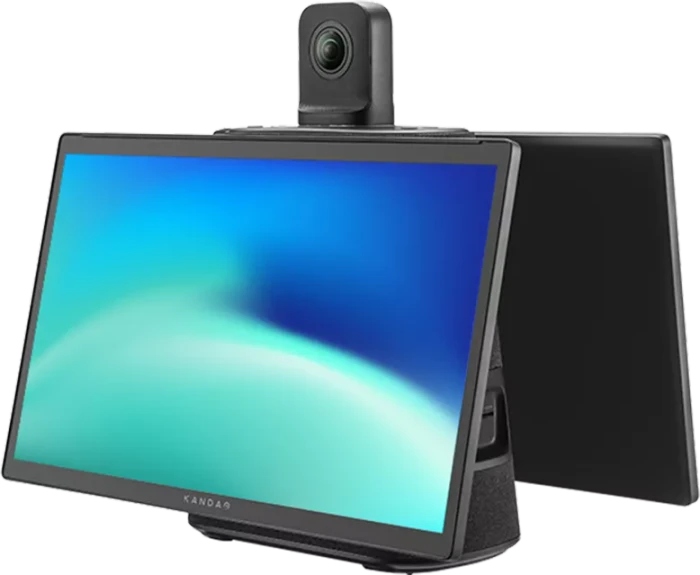
KanDao Meeting Ultra 4K 360 AI video conference camera with Dual touchscreen360-Grad-Kamera - - 4K HDR 360°-Video mit 30 FPS, zwei Panorama-4K-Kameras mit 360°-Abdeckung, zwei 15,6-Zoll-FHD-Touchscreens (10 Punkte), AI Detection Algorithm 4.0 zur Sprecherverfolgung, acht omnidirektionale Mikrofone, 10-W-Hi-Fi-Lautsprecher, Sprachaufnahmeradius 5,5 m, Vollduplex-Audio mit Rausch- und Echounterdrückung, 8-Kern-CPU / 4-Kern-GPU / 6 TOPS NPU, integriertes Android-Betriebssystem, USB-C-Anschluss / HDMI IN / 2× HDMI OUT / LAN / Wi-Fi / Bluetooth. 360 Kamera KanDao Meeting Ultra 4K 360 AI Videokonferenzkamera mit Dual TouchscreenKandao Meeting Ultra ist eine hochwertige, eigenständige Konferenzstation mit einer 360°-Kamera, die in 4K HDR aufnim2642,90 €*Versand: 4,99 €Sichere Weiterleitung zum Anbieter
-
Compulocks Space iPad Mini 8.3" AV Conference CapsuleBefestigungskit (Basis, Gehäuse), 25° Betrachtungswinkel, für Tablett, AV-Konferenz Raumkapsel, verriegelbar, hochwertiges Aluminium, Edelstahl, Schwarz, Bildschirmgröße: 21.1 cm (8.3"), Montageschnittstelle: 100 x 100 mm, Wandmontage, Thekenbereich, für Apple iPad mini (6. Generation)201,41 €*Versand: 5,99 €Sichere Weiterleitung zum Anbieter
-
Making Space, Fachbücher von Jane HallMaking Space ist ein Fachbuch, das einen umfassenden Überblick über die bedeutende Rolle von Frauen in der Innenarchitektur bietet. Das Buch dokumentiert die Beiträge von 250 kreativen Designerinnen aus über 50 Ländern, die seit Beginn des zwanzigsten Jahrhunderts bis in die Gegenwart die gebaute Umwelt massgeblich beeinflusst haben. Es beleuchtet die Vielfalt der Stile, von opulentem Maximalismus bis hin zu kunstvoll arrangiertem Minimalismus, und stellt sowohl bekannte Namen als auch weniger beachtete Pionierinnen vor. Die sorgfältig kuratierte Auswahl an Designerinnen zeigt, wie Frauen als wahre Trendsetterinnen agieren und die Innenarchitektur jenseits des häuslichen Raums prägen. Mit einer Fülle an eindrucksvollen Fotografien und einer ansprechenden Gestaltung bietet das Buch Inspiration für alle, die sich für die Gestaltung von Lebensräumen interessieren. Die historische und kulturelle Perspektive des Buches macht es zu einer wertvollen Ressource für Fachleute und Liebhaber der Innenarchitektur gleichermassen.42,70 €*Versand: 0,00 €Sichere Weiterleitung zum Anbieter
-
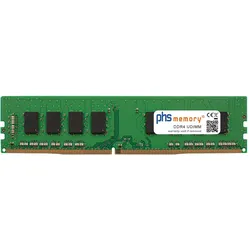
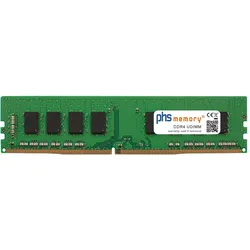
PHS-memory RAM passend für Dell OptiPlex 7080 Micro Meeting Space Solution (Dell OptiPlex 7080 Micro Meeting Space Solution, 1 x 16GB), RAM ModellspezifischDer 16GB RAM für die Dell OptiPlex 7080 Micro Meeting Space Solution bietet eine zuverlässige und leistungsstarke Speichererweiterung für Ihre Anforderungen. Mit einer Speichertaktfrequenz von 2666 MHz und der DDR4-Technologie gewährleistet dieser Arbeitsspeicher eine hohe Datenübertragungsrate und Effizienz. Die unbuffered Konfiguration sorgt für eine direkte Kommunikation zwischen dem RAM und der CPU, was die Systemleistung optimiert. Dieser RAM ist speziell für die Dell OptiPlex 7080 Micro Meeting Space Solution entwickelt und bietet eine einfache Installation sowie eine nahtlose Integration in bestehende Systeme. Mit einer Speicherkapazität von 16 GB ermöglicht er ein reibungsloses Multitasking und unterstützt anspruchsvolle Anwendungen. - 16GB Speicherkapazität für optimales Multitasking - 2666 MHz Taktfrequenz für hohe Leistung - Unbuffered Design für direkte Kommunikation - Kompatibel mit Dell OptiPlex 7080 Micro Meeting Space Solution.199,69 €*Versand: 0,00 €Sichere Weiterleitung zum Anbieter


-
Wie kann man einen Scanvorgang effizient und zuverlässig durchführen?
Um einen Scanvorgang effizient und zuverlässig durchzuführen, sollte man zunächst sicherstellen, dass der Scanner richtig konfiguriert ist und die richtigen Einstellungen verwendet werden. Zudem ist es wichtig, die zu scannenden Dokumente oder Bilder sauber und gerade aufzulegen, um ein optimales Ergebnis zu erzielen. Abschließend sollte man regelmäßig den Scanner reinigen und warten, um eine konstante Leistung und Qualität der Scans zu gewährleisten. **
-
Wie kann der Scanvorgang zur Digitalisierung von Dokumenten effizienter gestaltet werden?
Der Einsatz von automatisierten Texterkennungssoftware kann den Scanvorgang beschleunigen, indem gedruckte Texte in digitale Dateien umgewandelt werden. Die Verwendung von Stapelverarbeitungsfunktionen ermöglicht das gleichzeitige Scannen mehrerer Dokumente, was Zeit spart. Die Verwendung von leistungsstarken Scannern mit hoher Auflösung und schneller Scangeschwindigkeit kann die Effizienz des Scanvorgangs weiter verbessern. **
-
Wie funktioniert der Scanvorgang und welche Arten von Dokumenten können gescannt werden?
Der Scanvorgang erfolgt durch das Erfassen eines Bildes oder einer digitalen Kopie eines physischen Dokuments mithilfe eines Scanners. Dabei werden Texte, Bilder oder Grafiken in digitale Daten umgewandelt. Verschiedene Arten von Dokumenten wie Textdokumente, Fotos, Visitenkarten oder Zeichnungen können gescannt werden. **
-
Wie kann ich einen Scanvorgang durchführen, um Dokumente in digitale Formate umzuwandeln?
Um einen Scanvorgang durchzuführen, benötigst du einen Scanner oder ein Multifunktionsgerät mit Scanfunktion. Platziere das Dokument auf der Glasplatte oder im automatischen Dokumenteneinzug und starte den Scanvorgang über die Software des Geräts. Wähle das gewünschte Dateiformat (z.B. PDF oder JPEG) aus und speichere das gescannte Dokument auf deinem Computer. **

Wie kann man einen Scanvorgang ordnungsgemäß durchführen, um Dokumente digital zu speichern?
Um einen Scanvorgang ordnungsgemäß durchzuführen, sollte man zunächst sicherstellen, dass der Scanner korrekt angeschlossen und eingeschaltet ist. Anschließend legt man das Dokument richtig auf die Scannerfläche und wählt die passenden Einstellungen für die gewünschte Qualität und Dateiformat aus. Nach dem Scannen sollte man das digitale Dokument benennen, speichern und gegebenenfalls in einem geeigneten Ordner ablegen, um es leicht wiederfinden zu können. **
Wie kann man sicherstellen, dass ein Scanvorgang alle erforderlichen Informationen korrekt erfasst hat?
Um sicherzustellen, dass ein Scanvorgang alle erforderlichen Informationen korrekt erfasst hat, sollte man zunächst die Qualität des Scanners überprüfen. Zudem ist es wichtig, die Einstellungen des Scanners richtig anzupassen, um eine optimale Erfassung zu gewährleisten. Abschließend sollte man die gescannten Dokumente sorgfältig überprüfen, um sicherzustellen, dass alle relevanten Informationen erfasst wurden. **
Top-Angebote
Produkte zum Begriff Scanvorgang:
-
KanDao Meeting Utlra Standard 4K 360 AI video conference camera360-Grad-Kamera - 4K HDR 360° Video (3840×2160 @ 30 fps), zwei 195°-Fisheye-Objektive mit 360°-Raumabdeckung, AI Detection Algorithm 4.0 für die Sprecherverfolgung (±15° Genauigkeit), eingebautes Android OS (Standalone-Modus ohne PC), Vollduplex-Audiosystem, acht omnidirektionale Mikrofone, 10 W Hi-Fi-Lautsprecher, Reichweite der Spracherkennung 5,5 m, AI-Unterdrückung von Umgebungsgeräuschen, 8-Kern-CPU, 4-Kern-GPU, 6 TOPS NPU, USB-C-Anschluss / HDMI IN / 2× HDMI OUT / 1Gbps LAN / Wi-Fi 6 / 5G Hotspot, Unterstützung von Ignorierzonen und Maskierung sensibler Bereiche 360 Kamera KanDao Meeting Ultra Standard 4K 360 AI VideokonferenzkameraKandao Meeting Ultra Standard ist eine vollständig eigenständige 4K-360°-Videokonferenzkamera, die auf zwei Fischaugenobjektiven1599,00 €*Versand: 4,99 €Sichere Weiterleitung zum Anbieter
-
KanDao Meeting Ultra 4K 360 AI video conference camera with Dual touchscreen360-Grad-Kamera - - 4K HDR 360°-Video mit 30 FPS, zwei Panorama-4K-Kameras mit 360°-Abdeckung, zwei 15,6-Zoll-FHD-Touchscreens (10 Punkte), AI Detection Algorithm 4.0 zur Sprecherverfolgung, acht omnidirektionale Mikrofone, 10-W-Hi-Fi-Lautsprecher, Sprachaufnahmeradius 5,5 m, Vollduplex-Audio mit Rausch- und Echounterdrückung, 8-Kern-CPU / 4-Kern-GPU / 6 TOPS NPU, integriertes Android-Betriebssystem, USB-C-Anschluss / HDMI IN / 2× HDMI OUT / LAN / Wi-Fi / Bluetooth. 360 Kamera KanDao Meeting Ultra 4K 360 AI Videokonferenzkamera mit Dual TouchscreenKandao Meeting Ultra ist eine hochwertige, eigenständige Konferenzstation mit einer 360°-Kamera, die in 4K HDR aufnim2642,90 €*Versand: 4,99 €Sichere Weiterleitung zum Anbieter
-
Compulocks Space iPad Mini 8.3" AV Conference CapsuleBefestigungskit (Basis, Gehäuse), 25° Betrachtungswinkel, für Tablett, AV-Konferenz Raumkapsel, verriegelbar, hochwertiges Aluminium, Edelstahl, Schwarz, Bildschirmgröße: 21.1 cm (8.3"), Montageschnittstelle: 100 x 100 mm, Wandmontage, Thekenbereich, für Apple iPad mini (6. Generation)201,41 €*Versand: 5,99 €Sichere Weiterleitung zum Anbieter
-
Wie konfiguriere ich den PC für den Scanvorgang?
Um den PC für den Scanvorgang zu konfigurieren, müssen Sie zunächst sicherstellen, dass ein Scanner an den PC angeschlossen ist und ordnungsgemäß funktioniert. Installieren Sie dann die entsprechende Scanner-Software auf Ihrem PC und folgen Sie den Anweisungen zur Konfiguration und Einrichtung des Scanners. Stellen Sie sicher, dass der Scanner mit dem PC verbunden ist und über die erforderlichen Treiber verfügt, um einen reibungslosen Scanvorgang zu gewährleisten. **
-
Wie kann ich einen Scanvorgang auf meinem Drucker durchführen?
1. Öffne die Software deines Druckers auf deinem Computer. 2. Wähle die Option "Scannen" oder "Scanvorgang starten". 3. Platziere das Dokument oder Foto auf dem Scanner und starte den Scanvorgang. **
-
Wie kann man einen Scanvorgang effizient und zuverlässig durchführen?
Um einen Scanvorgang effizient und zuverlässig durchzuführen, sollte man zunächst sicherstellen, dass der Scanner richtig konfiguriert ist und die richtigen Einstellungen verwendet werden. Zudem ist es wichtig, die zu scannenden Dokumente oder Bilder sauber und gerade aufzulegen, um ein optimales Ergebnis zu erzielen. Abschließend sollte man regelmäßig den Scanner reinigen und warten, um eine konstante Leistung und Qualität der Scans zu gewährleisten. **
-
Wie kann der Scanvorgang zur Digitalisierung von Dokumenten effizienter gestaltet werden?
Der Einsatz von automatisierten Texterkennungssoftware kann den Scanvorgang beschleunigen, indem gedruckte Texte in digitale Dateien umgewandelt werden. Die Verwendung von Stapelverarbeitungsfunktionen ermöglicht das gleichzeitige Scannen mehrerer Dokumente, was Zeit spart. Die Verwendung von leistungsstarken Scannern mit hoher Auflösung und schneller Scangeschwindigkeit kann die Effizienz des Scanvorgangs weiter verbessern. **
Ähnliche Suchbegriffe für Scanvorgang
-
Making Space, Fachbücher von Jane HallMaking Space ist ein Fachbuch, das einen umfassenden Überblick über die bedeutende Rolle von Frauen in der Innenarchitektur bietet. Das Buch dokumentiert die Beiträge von 250 kreativen Designerinnen aus über 50 Ländern, die seit Beginn des zwanzigsten Jahrhunderts bis in die Gegenwart die gebaute Umwelt massgeblich beeinflusst haben. Es beleuchtet die Vielfalt der Stile, von opulentem Maximalismus bis hin zu kunstvoll arrangiertem Minimalismus, und stellt sowohl bekannte Namen als auch weniger beachtete Pionierinnen vor. Die sorgfältig kuratierte Auswahl an Designerinnen zeigt, wie Frauen als wahre Trendsetterinnen agieren und die Innenarchitektur jenseits des häuslichen Raums prägen. Mit einer Fülle an eindrucksvollen Fotografien und einer ansprechenden Gestaltung bietet das Buch Inspiration für alle, die sich für die Gestaltung von Lebensräumen interessieren. Die historische und kulturelle Perspektive des Buches macht es zu einer wertvollen Ressource für Fachleute und Liebhaber der Innenarchitektur gleichermassen.42,70 €*Versand: 0,00 €Sichere Weiterleitung zum Anbieter
-
PHS-memory RAM passend für Dell OptiPlex 7080 Micro Meeting Space Solution (Dell OptiPlex 7080 Micro Meeting Space Solution, 1 x 16GB), RAM ModellspezifischDer 16GB RAM für die Dell OptiPlex 7080 Micro Meeting Space Solution bietet eine zuverlässige und leistungsstarke Speichererweiterung für Ihre Anforderungen. Mit einer Speichertaktfrequenz von 2666 MHz und der DDR4-Technologie gewährleistet dieser Arbeitsspeicher eine hohe Datenübertragungsrate und Effizienz. Die unbuffered Konfiguration sorgt für eine direkte Kommunikation zwischen dem RAM und der CPU, was die Systemleistung optimiert. Dieser RAM ist speziell für die Dell OptiPlex 7080 Micro Meeting Space Solution entwickelt und bietet eine einfache Installation sowie eine nahtlose Integration in bestehende Systeme. Mit einer Speicherkapazität von 16 GB ermöglicht er ein reibungsloses Multitasking und unterstützt anspruchsvolle Anwendungen. - 16GB Speicherkapazität für optimales Multitasking - 2666 MHz Taktfrequenz für hohe Leistung - Unbuffered Design für direkte Kommunikation - Kompatibel mit Dell OptiPlex 7080 Micro Meeting Space Solution.199,69 €*Versand: 0,00 €Sichere Weiterleitung zum Anbieter
-
Exacompta, Formular, Dossier location "Location meubl‚e"Der Dossier location "Location meublée" von Exacompta ist ein konventioneller Dateiordner, der speziell für die Organisation und Aufbewahrung von Dokumenten konzipiert wurde. Hergestellt aus hochwertigem Papier, bietet dieser Ordner eine robuste und langlebige Lösung für die Verwaltung wichtiger Unterlagen. Mit einer Breite von 215 mm und einer Höhe von 300 mm ist er kompakt und dennoch geräumig genug, um bis zu 6 Blätter aufzunehmen. Die ansprechende grüne Farbgebung sorgt für eine angenehme visuelle Präsentation und erleichtert die Identifikation im Büro oder zu Hause. Der Ordner hat ein Papiergewicht von 434 g/m2, was ihm eine solide Struktur verleiht und gleichzeitig die Handhabung erleichtert. Hergestellt in Frankreich, spiegelt der Dossier location "Location meublée" die Qualität und das handwerkliche Können wider, für das Exacompta bekannt ist. Dieser Ordner ist eine praktische Wahl für alle, die Wert auf eine ordentliche und effiziente Dokumentenverwaltung legen.37,27 €*Versand: 0,00 €Sichere Weiterleitung zum Anbieter
-
PHS-memory RAM passend für Dell OptiPlex 7080 Micro Meeting Space Solution (Dell OptiPlex 7080 Micro Meeting Space Solution, 1 x 32GB), RAM Modellspezifisch, SchwarzDieser 32GB Speicher ist zu 100 % kompatibel mit der Dell OptiPlex 7080 Micro Meeting Space Solution.392,17 €*Versand: 0,00 €Sichere Weiterleitung zum Anbieter
-
Wie funktioniert der Scanvorgang und welche Arten von Dokumenten können gescannt werden?
Der Scanvorgang erfolgt durch das Erfassen eines Bildes oder einer digitalen Kopie eines physischen Dokuments mithilfe eines Scanners. Dabei werden Texte, Bilder oder Grafiken in digitale Daten umgewandelt. Verschiedene Arten von Dokumenten wie Textdokumente, Fotos, Visitenkarten oder Zeichnungen können gescannt werden. **
-
Wie kann ich einen Scanvorgang durchführen, um Dokumente in digitale Formate umzuwandeln?
Um einen Scanvorgang durchzuführen, benötigst du einen Scanner oder ein Multifunktionsgerät mit Scanfunktion. Platziere das Dokument auf der Glasplatte oder im automatischen Dokumenteneinzug und starte den Scanvorgang über die Software des Geräts. Wähle das gewünschte Dateiformat (z.B. PDF oder JPEG) aus und speichere das gescannte Dokument auf deinem Computer. **
-
Wie kann man einen Scanvorgang ordnungsgemäß durchführen, um Dokumente digital zu speichern?
Um einen Scanvorgang ordnungsgemäß durchzuführen, sollte man zunächst sicherstellen, dass der Scanner korrekt angeschlossen und eingeschaltet ist. Anschließend legt man das Dokument richtig auf die Scannerfläche und wählt die passenden Einstellungen für die gewünschte Qualität und Dateiformat aus. Nach dem Scannen sollte man das digitale Dokument benennen, speichern und gegebenenfalls in einem geeigneten Ordner ablegen, um es leicht wiederfinden zu können. **
-
Wie kann man sicherstellen, dass ein Scanvorgang alle erforderlichen Informationen korrekt erfasst hat?
Um sicherzustellen, dass ein Scanvorgang alle erforderlichen Informationen korrekt erfasst hat, sollte man zunächst die Qualität des Scanners überprüfen. Zudem ist es wichtig, die Einstellungen des Scanners richtig anzupassen, um eine optimale Erfassung zu gewährleisten. Abschließend sollte man die gescannten Dokumente sorgfältig überprüfen, um sicherzustellen, dass alle relevanten Informationen erfasst wurden. **
* Alle Preise verstehen sich inklusive der gesetzlichen Mehrwertsteuer und ggf. zuzüglich Versandkosten. Die Angebotsinformationen basieren auf den Angaben des jeweiligen Shops und werden über automatisierte Prozesse aktualisiert. Eine Aktualisierung in Echtzeit findet nicht statt, so dass es im Einzelfall zu Abweichungen kommen kann. ** Hinweis: Teile dieses Inhalts wurden von KI erstellt.