Domain veranstaltungsstaette.de kaufen?
Wir ziehen mit dem Projekt
veranstaltungsstaette.de um.
Sind Sie am Kauf der Domain
veranstaltungsstaette.de interessiert?
domain@kv-gmbh.de · 0541-91531010
Domain veranstaltungsstaette.de kaufen?
Wie lösche ich leere Unterordner?
Um leere Unterordner zu löschen, kannst du den Windows Explorer verwenden. Navigiere zu dem übergeordneten Ordner, der die leeren Unterordner enthält. Klicke mit der rechten Maustaste auf den Ordner und wähle "Löschen" aus dem Kontextmenü. Bestätige die Löschung und wiederhole den Vorgang für alle leeren Unterordner. **
Was ist ein Unterordner 2?
Ein Unterordner 2 ist ein weiterer Unterordner innerhalb eines bereits vorhandenen Unterordners. Es handelt sich also um eine weitere Ebene der Verzeichnisstruktur, in der Dateien und Ordner organisiert werden können. Dies ermöglicht eine noch feinere Unterteilung und Strukturierung von Dateien und Ordnern. **


Ähnliche Suchbegriffe für Unterordner
Top-Angebote
Produkte zum Begriff Unterordner:
-
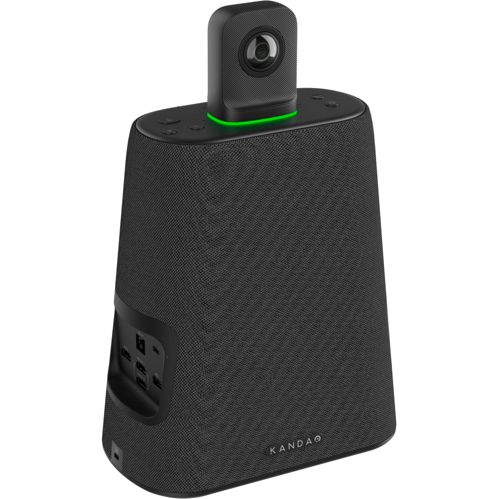
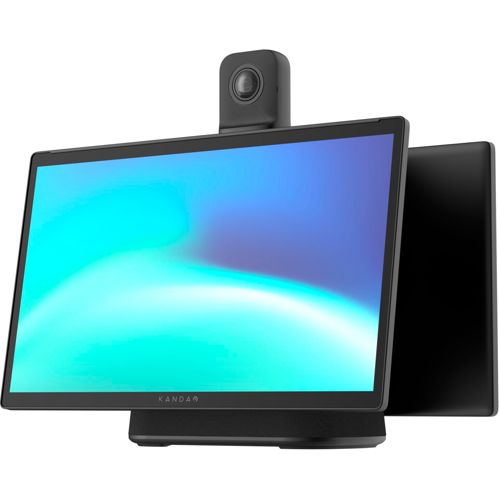
KanDao Meeting Utlra Standard 4K 360 AI video conference camera360-Grad-Kamera - 4K HDR 360° Video (3840×2160 @ 30 fps), zwei 195°-Fisheye-Objektive mit 360°-Raumabdeckung, AI Detection Algorithm 4.0 für die Sprecherverfolgung (±15° Genauigkeit), eingebautes Android OS (Standalone-Modus ohne PC), Vollduplex-Audiosystem, acht omnidirektionale Mikrofone, 10 W Hi-Fi-Lautsprecher, Reichweite der Spracherkennung 5,5 m, AI-Unterdrückung von Umgebungsgeräuschen, 8-Kern-CPU, 4-Kern-GPU, 6 TOPS NPU, USB-C-Anschluss / HDMI IN / 2× HDMI OUT / 1Gbps LAN / Wi-Fi 6 / 5G Hotspot, Unterstützung von Ignorierzonen und Maskierung sensibler Bereiche 360 Kamera KanDao Meeting Ultra Standard 4K 360 AI VideokonferenzkameraKandao Meeting Ultra Standard ist eine vollständig eigenständige 4K-360°-Videokonferenzkamera, die auf zwei Fischaugenobjektiven1599,00 €*Versand: 4,99 €Sichere Weiterleitung zum Anbieter


-
Wie lege ich einen Unterordner an?
Um einen Unterordner anzulegen, musst du zunächst den Hauptordner öffnen, in dem du den Unterordner erstellen möchtest. Klicke dann mit der rechten Maustaste auf eine freie Stelle im Hauptordner und wähle die Option "Neuer Ordner" aus. Benenne den neuen Ordner nach deinen Wünschen und drücke Enter, um ihn zu erstellen. Nun hast du erfolgreich einen Unterordner angelegt. Möchtest du weitere Unterordner erstellen, wiederhole einfach diesen Vorgang. **
-
Wie durchsuche ich Unterordner in Python?
Um Unterordner in Python zu durchsuchen, kannst du die Funktion `os.walk()` verwenden. Diese Funktion gibt eine Liste von Tupeln zurück, wobei jedes Tupel den Pfad zum aktuellen Verzeichnis, die Namen der Unterordner und die Namen der Dateien in diesem Verzeichnis enthält. Du kannst dann einfach über diese Liste iterieren und die gewünschten Unterordner finden. **
-
Wie legt man einen Unterordner an?
Um einen Unterordner anzulegen, musst du zuerst den Hauptordner öffnen, in dem du den Unterordner erstellen möchtest. Klicke dann mit der rechten Maustaste auf eine freie Stelle im Hauptordner und wähle die Option "Neuer Ordner" oder "Neuen Unterordner erstellen" aus. Benenne den Unterordner nach deinen Wünschen und drücke Enter, um ihn zu erstellen. Nun befindet sich der neue Unterordner im Hauptordner und du kannst dort Dateien oder weitere Unterordner ablegen. **
-
Wie extrahiere ich viele Dateien ohne Unterordner?
Um viele Dateien ohne Unterordner zu extrahieren, kannst du ein Komprimierungsprogramm wie WinRAR oder 7-Zip verwenden. Öffne das Programm und navigiere zum Ordner, in dem sich die Dateien befinden. Markiere alle Dateien, die du extrahieren möchtest, und wähle dann die Option "Extrahieren" oder "Entpacken". Stelle sicher, dass du den Speicherort angibst, an dem du die extrahierten Dateien speichern möchtest, und bestätige den Vorgang. Die Dateien werden dann ohne Unterordner extrahiert. **

Wie entferne ich Unterordner in Windows 10?
Um Unterordner in Windows 10 zu entfernen, öffnen Sie den Datei-Explorer und navigieren Sie zum Ordner, der den Unterordner enthält. Klicken Sie mit der rechten Maustaste auf den Unterordner und wählen Sie "Löschen" aus dem Kontextmenü. Bestätigen Sie die Löschung, wenn Sie dazu aufgefordert werden. **
Wie erstelle ich in Thunderbird einen Unterordner?
Um in Thunderbird einen Unterordner zu erstellen, öffnen Sie zuerst den gewünschten Ordner, in dem der Unterordner erstellt werden soll. Klicken Sie dann mit der rechten Maustaste auf den Ordner und wählen Sie "Neuer Ordner". Geben Sie einen Namen für den Unterordner ein und bestätigen Sie die Erstellung. Der neue Unterordner wird dann im ausgewählten Ordner angezeigt. **
Top-Angebote
Produkte zum Begriff Unterordner:
-
Elba, Ordner Zubehör, Unterordner Gelb Blatt Registerkarte für Name 50 StückeDer Unterordner Elba mit gelben Blatt-Registerkarten für Namen ist eine praktische Lösung für die Organisation von Dokumenten im Büro oder zu Hause. Mit insgesamt 50 Stück bietet dieser Unterordner eine effiziente Möglichkeit, wichtige Informationen klar und übersichtlich zu kennzeichnen. Die Registerkarten sind aus hochwertiger Pappe gefertigt und ermöglichen eine einfache Beschriftung, sodass Sie schnell auf die benötigten Unterlagen zugreifen können. Die gelbe Farbe sorgt nicht nur für eine ansprechende Optik, sondern hilft auch dabei, die Sichtbarkeit und Erkennbarkeit der Dokumente zu erhöhen. Ideal für den Einsatz in verschiedenen Arbeitsumgebungen, unterstützt dieser Unterordner eine strukturierte Ablage und trägt zur Effizienz bei. Die Verwendung des Unterordners fördert eine nachhaltige Büroorganisation, da er mit dem Blauen Engel ausgezeichnet ist, was auf umweltfreundliche Herstellungsprozesse hinweist. - Hergestellt aus hochwertiger Pappe für Langlebigkeit - Nachhaltigkeitslabel: Blauer Engel für umweltfreundliche Produktion - Einfache Beschriftung der Registerkarten für klare Organisation - Ideal für Büro und Homeoffice zur effizienten Dokumentenablage.41,05 €*Versand: 0,00 €Sichere Weiterleitung zum Anbieter
-
Exacompta, Mappe, Unterordner Forever Bunt A4 100 Stücke (5 Stück) (A4, 100x)Der Unterordner Exacompta Forever Bunt A4 ist eine umweltfreundliche und praktische Lösung zur Organisation von Dokumenten. Hergestellt aus hochwertigem Recycling-Karton, bietet dieser Unterordner eine robuste Möglichkeit, wichtige Unterlagen sicher aufzubewahren. Mit einem Papiergewicht von 220 g/qm gewährleistet er Stabilität und Langlebigkeit. Der Unterordner ist für das Papierformat DIN A4 konzipiert und eignet sich ideal für den Einsatz in Büros, Schulen oder zu Hause. Die Vielzahl an Farben, darunter Hellblau, intensivblau, sand, grau, gelb, flieder, orange, rosa, rot und giftgrün, ermöglicht eine ansprechende und individuelle Gestaltung. Zudem ist der Unterordner mit dem Blauen Engel zertifiziert, was seine umweltfreundlichen Eigenschaften unterstreicht. Im Lieferumfang sind 5 Stück enthalten, die jeweils 100 Blätter fassen, was eine effiziente Nutzung und Organisation von Dokumenten ermöglicht. - Hergestellt aus Recycling-Karton für Nachhaltigkeit - Zertifiziert mit dem Blauen Engel für umweltfreundliche Eigenschaften - Geeignet für DIN A4 Papierformate - Robustes Papiergewicht von 220 g/qm für Langlebigkeit - Vielfältige Farboptionen für eine individuelle Gestaltung.143,85 €*Versand: 0,00 €Sichere Weiterleitung zum Anbieter
-
Wie lösche ich leere Unterordner?
Um leere Unterordner zu löschen, kannst du den Windows Explorer verwenden. Navigiere zu dem übergeordneten Ordner, der die leeren Unterordner enthält. Klicke mit der rechten Maustaste auf den Ordner und wähle "Löschen" aus dem Kontextmenü. Bestätige die Löschung und wiederhole den Vorgang für alle leeren Unterordner. **
-
Was ist ein Unterordner 2?
Ein Unterordner 2 ist ein weiterer Unterordner innerhalb eines bereits vorhandenen Unterordners. Es handelt sich also um eine weitere Ebene der Verzeichnisstruktur, in der Dateien und Ordner organisiert werden können. Dies ermöglicht eine noch feinere Unterteilung und Strukturierung von Dateien und Ordnern. **
-
Wie lege ich einen Unterordner an?
Um einen Unterordner anzulegen, musst du zunächst den Hauptordner öffnen, in dem du den Unterordner erstellen möchtest. Klicke dann mit der rechten Maustaste auf eine freie Stelle im Hauptordner und wähle die Option "Neuer Ordner" aus. Benenne den neuen Ordner nach deinen Wünschen und drücke Enter, um ihn zu erstellen. Nun hast du erfolgreich einen Unterordner angelegt. Möchtest du weitere Unterordner erstellen, wiederhole einfach diesen Vorgang. **
-
Wie durchsuche ich Unterordner in Python?
Um Unterordner in Python zu durchsuchen, kannst du die Funktion `os.walk()` verwenden. Diese Funktion gibt eine Liste von Tupeln zurück, wobei jedes Tupel den Pfad zum aktuellen Verzeichnis, die Namen der Unterordner und die Namen der Dateien in diesem Verzeichnis enthält. Du kannst dann einfach über diese Liste iterieren und die gewünschten Unterordner finden. **
Ähnliche Suchbegriffe für Unterordner
-
KanDao Meeting Utlra Standard 4K 360 AI video conference camera360-Grad-Kamera - 4K HDR 360° Video (3840×2160 @ 30 fps), zwei 195°-Fisheye-Objektive mit 360°-Raumabdeckung, AI Detection Algorithm 4.0 für die Sprecherverfolgung (±15° Genauigkeit), eingebautes Android OS (Standalone-Modus ohne PC), Vollduplex-Audiosystem, acht omnidirektionale Mikrofone, 10 W Hi-Fi-Lautsprecher, Reichweite der Spracherkennung 5,5 m, AI-Unterdrückung von Umgebungsgeräuschen, 8-Kern-CPU, 4-Kern-GPU, 6 TOPS NPU, USB-C-Anschluss / HDMI IN / 2× HDMI OUT / 1Gbps LAN / Wi-Fi 6 / 5G Hotspot, Unterstützung von Ignorierzonen und Maskierung sensibler Bereiche 360 Kamera KanDao Meeting Ultra Standard 4K 360 AI VideokonferenzkameraKandao Meeting Ultra Standard ist eine vollständig eigenständige 4K-360°-Videokonferenzkamera, die auf zwei Fischaugenobjektiven1599,00 €*Versand: 4,99 €Sichere Weiterleitung zum Anbieter
-
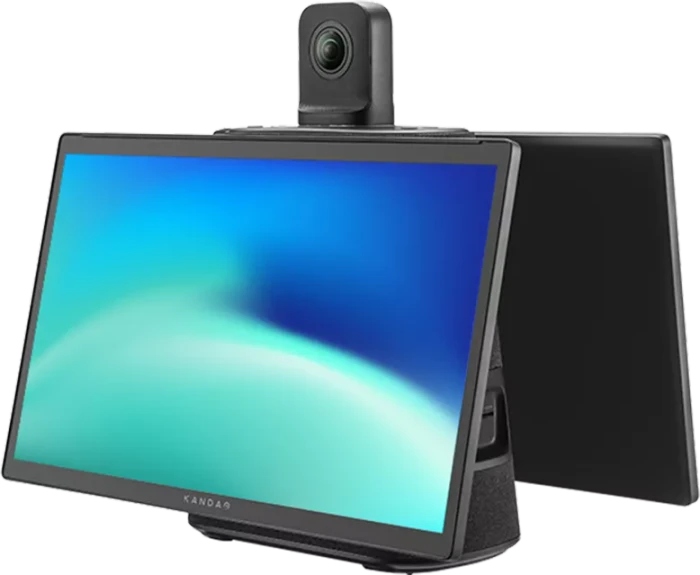
KanDao Meeting Ultra 4K 360 AI video conference camera with Dual touchscreen360-Grad-Kamera - - 4K HDR 360°-Video mit 30 FPS, zwei Panorama-4K-Kameras mit 360°-Abdeckung, zwei 15,6-Zoll-FHD-Touchscreens (10 Punkte), AI Detection Algorithm 4.0 zur Sprecherverfolgung, acht omnidirektionale Mikrofone, 10-W-Hi-Fi-Lautsprecher, Sprachaufnahmeradius 5,5 m, Vollduplex-Audio mit Rausch- und Echounterdrückung, 8-Kern-CPU / 4-Kern-GPU / 6 TOPS NPU, integriertes Android-Betriebssystem, USB-C-Anschluss / HDMI IN / 2× HDMI OUT / LAN / Wi-Fi / Bluetooth. 360 Kamera KanDao Meeting Ultra 4K 360 AI Videokonferenzkamera mit Dual TouchscreenKandao Meeting Ultra ist eine hochwertige, eigenständige Konferenzstation mit einer 360°-Kamera, die in 4K HDR aufnim3299,00 €*Versand: 4,99 €Sichere Weiterleitung zum Anbieter
-
Vermeer - The Rijksmuseum's major exhibition catalogueVermeer - The Rijksmuseum's major exhibition catalogue , PUBLISHED TO ACCOMPANY THE ONCE-IN-A-LIFETIME EXHIBITION AT THE RIJKSMUSEUM, AMSTERDAM, THIS IS THE FIRST MAJOR STUDY ON VERMEER'S LIFE AND WORK FOR MANY YEARS. ---------- 'Proust was once so excited to see a Vermeer show that he collapsed ¿ I got chest pains merely leafing through the catalogue' Jonathan Jones, Guardian 'Invest in the fat catalogue, stuffed with scholarly discoveries and photographic closeups, and you will learn about everything from Vermeer¿s optical mastery to his moral symbolism' Rachel Campbell-Johnston, The Times 'Excellent' Artists & Illustrators 'Getting a ticket for the once-in-a-lifetime Vermeer exhibition, above, at the Rijksmuseum in Amsterdam this year might frankly be a bit of a challenge, but you can at least console yourself with the exhibition catalogue, published by Thames & Hudson, which is a gorgeous thing. Nothing matches seeing a painting in the flesh, but this comes mightily close.' The Herald ---------- Vermeer's intensely quiet and enigmatic paintings invite the viewer into a private world, often prompting more questions than answers. Who is being portrayed? Are his subjects real or imagined? And how did he create such an unrivalled sense of intimacy? Bringing together diverse strands of the Dutch master's professional and private worlds, this is the first major authoritative study of Vermeer's life and work for many years, throwing light on all thirty-seven of his paintings. The book was designed by Irma Boom, the `Queen of Books¿, and printed on an uncoated `Munken Print White¿ paper, specially commissioned to ensure the veracity of colours. Irma Boom says: `the matte paper brings you closer to Vermeer; there is no gloss or glare in between, just like with the real works.¿ With a wide selection of contextual illustrations, commentaries and up-to-date research by distinguished international Vermeer scholars, this is the definitive volume on the most admired of all seventeenth-century Dutch masters. With contributions by Bart Cornelis, National Gallery, London Bente Frissen, Rijksmuseum, Amsterdam Sabine Pénot, Kunsthistorisches Museum, Vienna Pieter Roelofs, Rijksmuseum, Amsterdam Friederike Schuett, Staedel Museum, Frankfurt am Main Christian Tico Seifert, National Galleries of Scotland, Edinburgh Ariane van Suchtelen, Mauritshuis, The Hague Gregor J.M. Weber, Rijksmuseum, Amsterdam Marjorie E. Wieseman, National Gallery of Art, Washington , > , Erscheinungsjahr: 20230302, Produktform: Leinen, Redaktion: Roelofs, Pieter~Weber, Gregor J. M., Seitenzahl/Blattzahl: 320, Abbildungen: Illustrated in colour, Themenüberschrift: ART / Individual Artists / Monographs, Fachschema: Achtzehntes Jahrhundert~Ausstellungskatalog / Kunst (vor 1900)~Barock~Englische Bücher / Kunst, Architektur, Fotografie~Künstler - Künstlerin~Kunstgeschichte~Malerei (Kunst)~Siebzehntes Jahrhundert~Vermeer van Delft, Jan~Ausstellungskatalog, Fachkategorie: Kunstgeschichte~einzelne Künstler, Künstlermonografien~Ausstellungskataloge, Museumskataloge und Sammlungen~Kunst: allgemeine Themen~Europäische Geschichte, Warengruppe: HC/Kunstgeschichte, UNSPSC: 49019900, Warenverzeichnis für die Außenhandelsstatistik: 49019900, Länge: 269, Breite: 219, Höhe: 36, Gewicht: 1396, Produktform: Gebunden, Genre: Importe,49,15 €*Versand: 0,00 €Sichere Weiterleitung zum Anbieter
-
Wie legt man einen Unterordner an?
Um einen Unterordner anzulegen, musst du zuerst den Hauptordner öffnen, in dem du den Unterordner erstellen möchtest. Klicke dann mit der rechten Maustaste auf eine freie Stelle im Hauptordner und wähle die Option "Neuer Ordner" oder "Neuen Unterordner erstellen" aus. Benenne den Unterordner nach deinen Wünschen und drücke Enter, um ihn zu erstellen. Nun befindet sich der neue Unterordner im Hauptordner und du kannst dort Dateien oder weitere Unterordner ablegen. **
-
Wie extrahiere ich viele Dateien ohne Unterordner?
Um viele Dateien ohne Unterordner zu extrahieren, kannst du ein Komprimierungsprogramm wie WinRAR oder 7-Zip verwenden. Öffne das Programm und navigiere zum Ordner, in dem sich die Dateien befinden. Markiere alle Dateien, die du extrahieren möchtest, und wähle dann die Option "Extrahieren" oder "Entpacken". Stelle sicher, dass du den Speicherort angibst, an dem du die extrahierten Dateien speichern möchtest, und bestätige den Vorgang. Die Dateien werden dann ohne Unterordner extrahiert. **
-
Wie entferne ich Unterordner in Windows 10?
Um Unterordner in Windows 10 zu entfernen, öffnen Sie den Datei-Explorer und navigieren Sie zum Ordner, der den Unterordner enthält. Klicken Sie mit der rechten Maustaste auf den Unterordner und wählen Sie "Löschen" aus dem Kontextmenü. Bestätigen Sie die Löschung, wenn Sie dazu aufgefordert werden. **
-
Wie erstelle ich in Thunderbird einen Unterordner?
Um in Thunderbird einen Unterordner zu erstellen, öffnen Sie zuerst den gewünschten Ordner, in dem der Unterordner erstellt werden soll. Klicken Sie dann mit der rechten Maustaste auf den Ordner und wählen Sie "Neuer Ordner". Geben Sie einen Namen für den Unterordner ein und bestätigen Sie die Erstellung. Der neue Unterordner wird dann im ausgewählten Ordner angezeigt. **
* Alle Preise verstehen sich inklusive der gesetzlichen Mehrwertsteuer und ggf. zuzüglich Versandkosten. Die Angebotsinformationen basieren auf den Angaben des jeweiligen Shops und werden über automatisierte Prozesse aktualisiert. Eine Aktualisierung in Echtzeit findet nicht statt, so dass es im Einzelfall zu Abweichungen kommen kann. ** Hinweis: Teile dieses Inhalts wurden von KI erstellt.